

韌體更新步驟
適用機型: X & GFX
● 更新須知
韌體更新包含以下各要點:
- 更新與相機相容的SD或SDHC記憶卡
● 注意事項
1. 事前準備
a. 準備欲更新韌體的相機:
Fujifilm & Finepix系列機型
b. 準備與相機相容的SD或SDHC記憶卡
韌體更新過程需要一經過格式化的記憶卡。關於「格式化」請參考Fujifilm & Finepix 系列機型專屬中文手冊內的設定選單。
請注意,格式化過程會將記憶卡內的資料,包含一些設為保護類型的檔案全數刪除;因此請事先把任何重要的檔案複製到你的電腦裡。
c. 準備原廠電池
使用電量充足的原廠電池
d. 準備USB連接線
確認USB連接線已連接你的相機與電腦
2. 韌體版本檢查程序
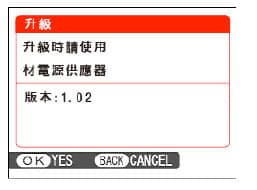
在相機內插入已格式化的空白記憶卡,按住[DISP/BACK]按鈕後同時開啟相機電源。螢幕會顯示 "CURRENT" 以及目前相機的韌體版本
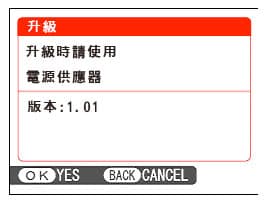
檢查韌體版本後,按住[MENU/OK] 按鈕並關閉你的相機。
3. 下載韌體更新版本
請至下列網址選擇您的相機機型下載韌體,更新前請仔細閱讀韌體更新使用者許可同意書(Firmware Upgrade User License Agreement),並且點選Accepted同意內容規範
韌體下載位址
4. 韌體更新程序
a. 下載韌體更新(FPUPDATE.DAT)以及傳輸軟體(FPUPDATE.EXE)
請依您電腦作業系統之版本選擇下載檔案
下載後的檔案請務必置於電腦桌面
若下載後檔案大小與網站上公佈之數字不符,請再次下載韌體更新檔案。
b. 將 "FPUPDATE.DAT" 單一檔案複製到相機的記憶卡 (不需複製整個資料夾)
複製韌體更新資料前,相機所附贈光碟內的軟體必須先安裝到你的電腦。
韌體更新時,務必使用電量充足的原廠電池。
• Windows PC users / Macintosh 使用者
- 1. 除了滑鼠,請移除電腦上任何USB裝置。
- 2. 連接相機與電腦
* 關於連接相機請參考Fujifilm 系列機型專屬中文手冊。
若 "Fujifilm Viewer" 在連接後自動運作,在下一個程序前請先關閉軟體運作。 - 3. 雙擊電腦桌面的 "FPUPDATE.EXE",出現視窗詢問是否複製更新韌體至相機記憶卡(如下圖),請按下視窗裡的[OK]按鈕。
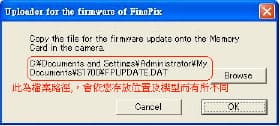
若出現下圖圖示,表示相機與電腦尚未連接完成,請重新操作第2,3步驟
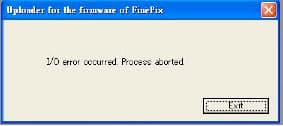
- 4. 下圖表示複製更新韌體已完成,按下視窗裡的[Exit]按鈕
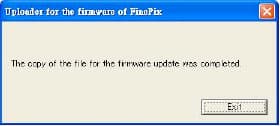
- 5. 將相機從電腦上卸除
- 6. 關閉相機
至此已完成複製韌體更新程式(FPUPDATE.DAT)到相機儲存裝置。
c. 使用相機記憶卡進行韌體更新
載入複製到相機記憶卡的韌體更新程式
- 1. 按住[DISP/BACK]按鈕後同時開啟相機電源
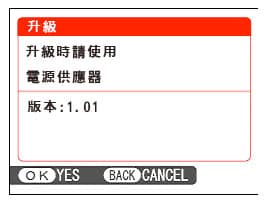
*請使用電量充足之原廠電池,當螢幕顯示以上畫面,請選擇[OK]按鈕。 - 2. 按下左向按鈕並選擇 "OK"
(上列為韌體由版本X.XX更新到X.XX時的參考畫面)
按下[OK]按鈕
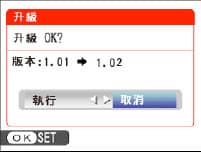
- 3. 按下[OK]按鈕
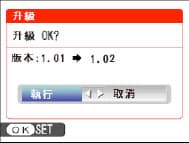
- 4. 按下[OK]按鈕
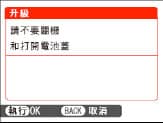
韌體即開始更新
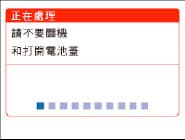
韌體更新完成大約需要20秒至1分鐘的時間 - 5. 當螢幕顯示以上畫面時表示韌體已更新完成。
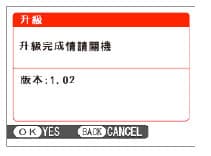
- 6. 關閉相機
d. 檢查已更新韌體版本
重複上述程序 "2. 韌體版本檢查程序" 檢視目前韌體版本。
在您使用相機拍照前,用於韌體更新的儲存裝置應再次格式化。